
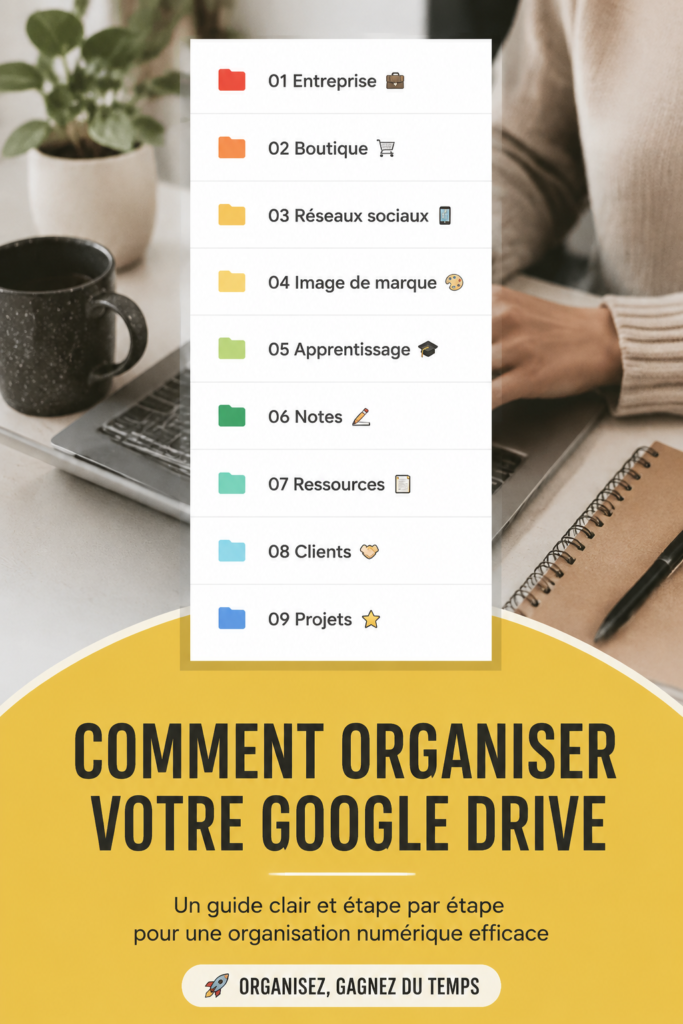
Organiser son espace de travail numérique est souvent une tâche négligée, pourtant cruciale pour les étudiants. Un Google Drive bien structuré fait toute la différence entre une productivité optimale et des heures perdues à chercher des fichiers égarés. Dans cet article, nous verrons pourquoi il est indispensable d’adopter de bonnes pratiques pour gérer efficacement vos documents scolaires.
Pourquoi un Google Drive bien organisé est essentiel pour les étudiants ?
Un Google Drive bien organisé permet aux étudiants de se concentrer sur l’essentiel : leurs études. En évitant de passer du temps à chercher des fichiers, ils peuvent consacrer plus d’énergie à leur travail académique. Un mauvais classement peut vite devenir un cauchemar, entraînant stress et lassitude. Ainsi, intégrer une méthode d’organisation dans Google Drive aide également à réduire l’anxiété liée à la gestion de ses ressources.
En outre, une bonne organisation permet de mieux gérer les projets et collaborations. Peut-être collaborez-vous avec des camarades sur des projets de groupe ? Ne pas avoir un classement efficace peut rendre cette tâche encore plus laborieuse. En somme, investir du temps dans l’organisation de vos fichiers Google Drive, c’est investir dans votre réussite académique.
Les meilleures pratiques pour organiser vos fichiers sur Google Drive
Pour un classement efficace sur Google Drive, commencez par créer des dossiers principaux correspondant à chaque matière ou projet. A l’intérieur de ces dossiers, n’hésitez pas à ajouter des sous-dossiers pour regrouper des documents similaires, tels que les cours, les examens ou les recherches à mener. Par exemple, un dossier « Histoire » pourra contenir des sous-dossiers comme « Cours », « Devoirs » et « Ressources ». Comment organiser un carnet de travail efficace
De plus, l’utilisation d’étiquettes ou de couleurs peut également faciliter la visualisation. Ces éléments permettent de distinguer rapidement les fichiers importants des autres. Vous pouvez également adopter un système de noms de fichiers uniforme, par exemple : « Nom_Document_Date » pour retrouver plus facilement vos fichiers. Guide complet pour une gestion de fichiers organisée et esthétique
Comment utiliser les fonctionnalités de Google Drive pour une productivité accrue ?
Les fonctionnalités de Google Drive, telles que le partage de fichiers, la collaboration en temps réel et les commentaires, sont des atouts considérables pour les étudiants. Partager un dossier avec des camarades permet par exemple de recueillir des avis instantanément et de travailler de manière concertée sur un même document.
La fonctionnalité de commentaires est particulièrement utile lors de la révision de travaux. Elle permet d’échanger des idées sans avoir à renvoyer les fichiers d’un ordinateur à l’autre. Pensez également à utiliser les options de tri pour afficher vos fichiers selon divers critères (date, nom, type), ce qui contribue à une meilleure gestion de l’espace.
Conseils pour maintenir une organisation durable dans Google Drive
Une fois que vous avez mis en place une structure efficace, il est crucial de l’entretenir. Prévoyez un moment chaque semaine pour faire un point sur vos fichiers et dossiers : supprimez ceux qui ne sont plus utiles et réorganisez ceux qui en ont besoin. Cela évitera que votre espace devienne encombré et désordonné, ce qui peut rapidement nuire à votre efficacité.
Pensez également à mettre à jour régulièrement vos systèmes de classement en fonction de vos besoins. Le semestre peut apporter de nouveaux projets et matières, modifiant votre approche d’organisation initiale. Adaptez-vous et faites de la flexibilité une priorité dans votre gestion de Google Drive.
En appliquant ces conseils et en adoptant une routine régulière d’entretien de votre Google Drive, vous serez en mesure d’améliorer significativement votre productivité et d’alléger le stress lié aux études. Une bonne organisation est un pas vers un apprentissage réussi et épanouissant.
Questions fréquentes
Comment créer des dossiers sur Google Drive ?
Pour créer des dossiers sur Google Drive, ouvrez votre Google Drive, cliquez sur le bouton « Nouveau » puis sélectionnez « Dossier ». Donnez un nom à votre dossier et cliquez sur « Créer ». Vous pouvez aussi créer des sous-dossiers en suivant la même méthode à l'intérieur d'un dossier existant.
Quelles sont les meilleures pratiques pour partager des fichiers ?
Pour partager des fichiers, faites un clic droit sur le fichier souhaité, puis sélectionnez « Partager ». Vous pouvez y entrer les adresses e-mail des personnes avec qui vous souhaitez partager, ou obtenir un lien que vous pouvez envoyer. N'oubliez pas de définir les autorisations (lecture, commentaire, modification) pour contrôler l'accès.
Comment supprimer des fichiers inutiles dans Google Drive ?
Pour supprimer des fichiers inutiles, sélectionnez les fichiers en cliquant dessus, puis faites un clic droit et choisissez « Supprimer ». Vous pouvez aussi les déplacer vers la Corbeille, où ils resteront quelques jours avant d'être définitivement effacés.
Puis-je récupérer des fichiers supprimés sur Google Drive ?
Oui, vous pouvez récupérer des fichiers supprimés sur Google Drive en allant dans la Corbeille. Sélectionnez le fichier souhaité et cliquez sur « Restaurer » pour le remettre à son emplacement d'origine.